GUIDE DE LA DÉMO
StillDeep Transport
Explorez un réseau ferroviaire fictif : cinq gares, des guichets, des bornes et trois trains réunis dans un bureau.
Ouvrir le bureau →Comment fonctionne le bureau
Sur ordinateur, double-cliquez sur une icône pour ouvrir une application. Sur écran tactile, touchez-la. Chaque fenêtre représente un poste de vente ou un outil. Réduisez, agrandissez ou restaurez les fenêtres avec les boutons de leur barre de titre. La barre des tâches permet de revenir aux applications ouvertes. Son bouton de langue change celle du bureau.
Un parcours à essayer
- Ouvrez un guichet de gare ou une borne. Choisissez le départ, la destination, la date et les voyageurs, puis suivez les choix de places et de tarifs proposés.
- Effectuez une vente de test avec les moyens proposés dans la démo et consultez le billet. Ouvrez une tablette de train pour essayer le contrôle d’un billet.
- Ouvrez les tableaux de départs, l’écran du conducteur et la carte. Observez les déplacements du simulateur et les changements de connexion des trains.
Ce que cette démo prend en charge
- Recherche de trajets, tarifs et choix de places calculés par le moteur StillDeep.
- Guichets, bornes, caisses à bord, tablettes, tableaux d’arrivées et de départs, et vente de billets en ligne.
- Simulation de la perte de connexion entre les gares et de la synchronisation au retour du réseau.
Choisir un logiciel à essayer
Gardez le bureau ouvert dans son onglet d’origine pendant que vous suivez ce guide. Les captures montrent l’interface en français ; sélectionnez une image pour l’agrandir.
- Guichet de gare : rechercher et vendre un trajet
- Borne : parcours du voyageur
- Caisse du train : vente à bord
- Tablette du train : vérifier un billet
- Conducteur : état et position du train
- Carte du train : affichage des voyageurs
- Départs de gare : consulter les prochains trains
- Arrivées de gare : suivre les trains attendus
- Achat de billets en ligne
Se repérer dans le bureau
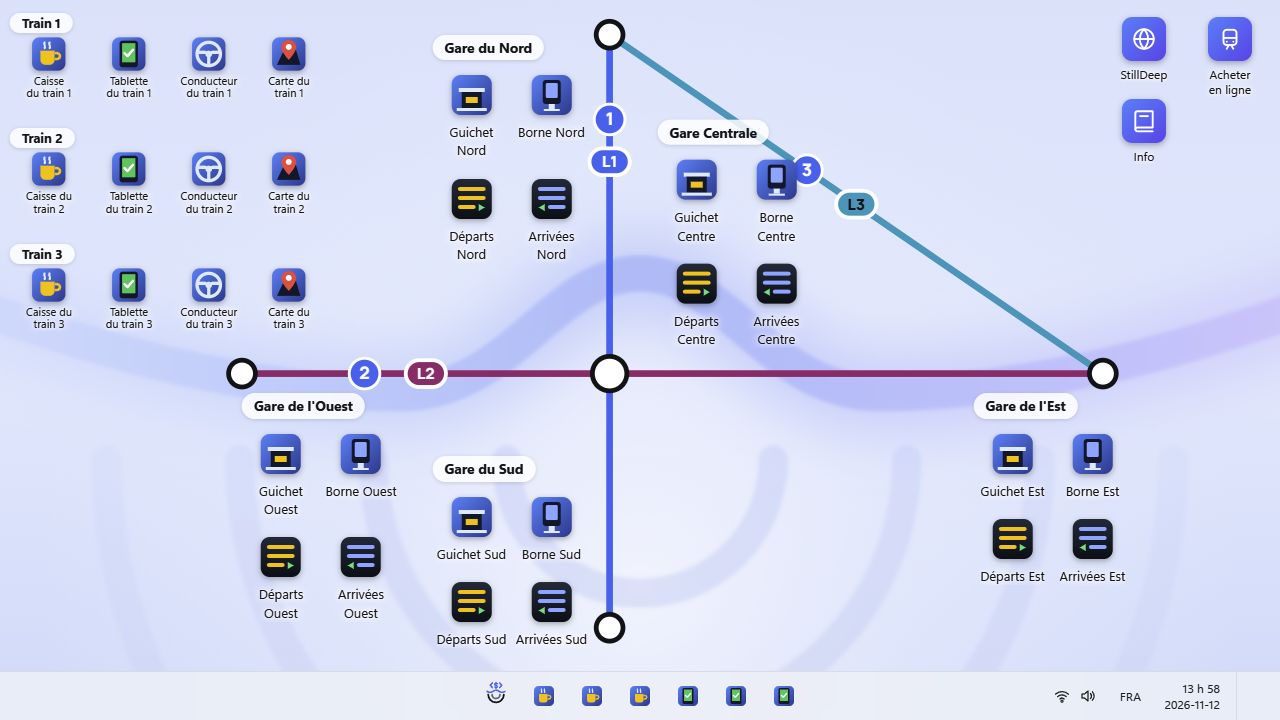
Guichet de gare : rechercher et vendre un trajet
Ouvrez un guichet, par exemple Guichet Nord. Utilisez l’employé et le mot de passe de test proposés, puis ouvrez ou reprenez le quart.
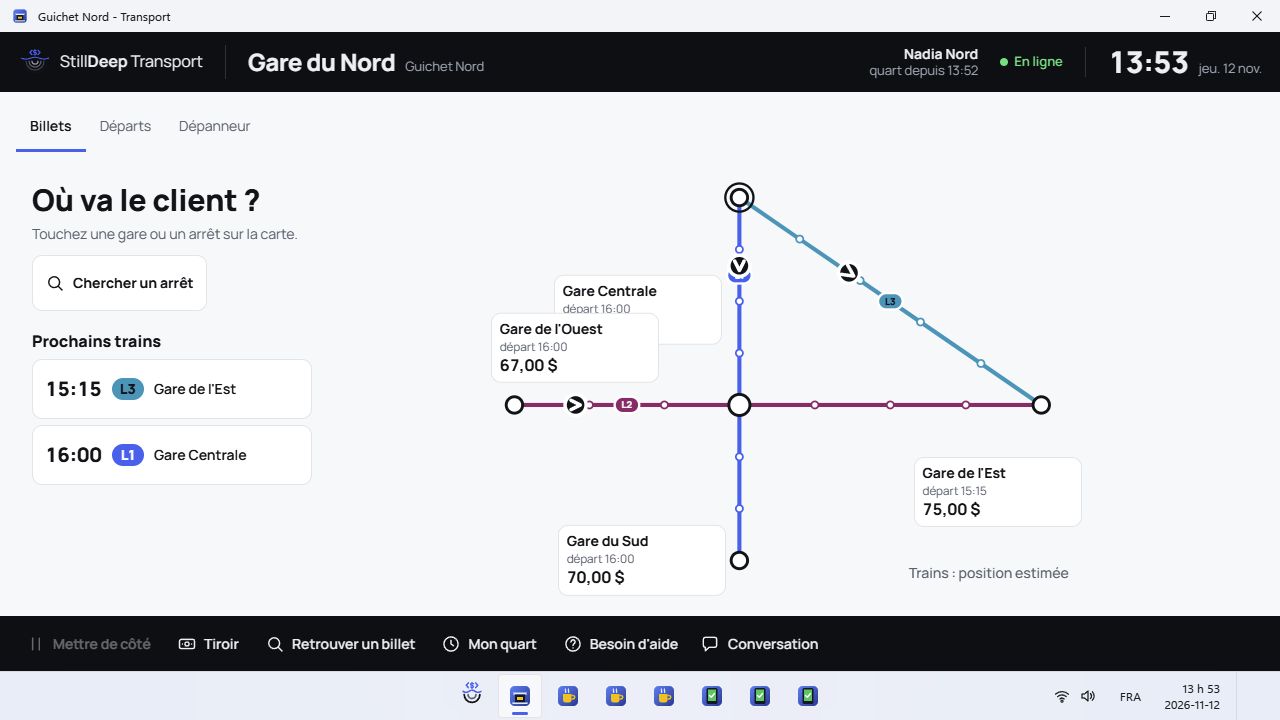
Ouvrez un guichet, par exemple Guichet Nord. Utilisez l’employé et le mot de passe de test proposés, puis ouvrez ou reprenez le quart. Choisissez le départ, la destination, la date et le type de voyage. Lancez la recherche et sélectionnez un départ disponible.
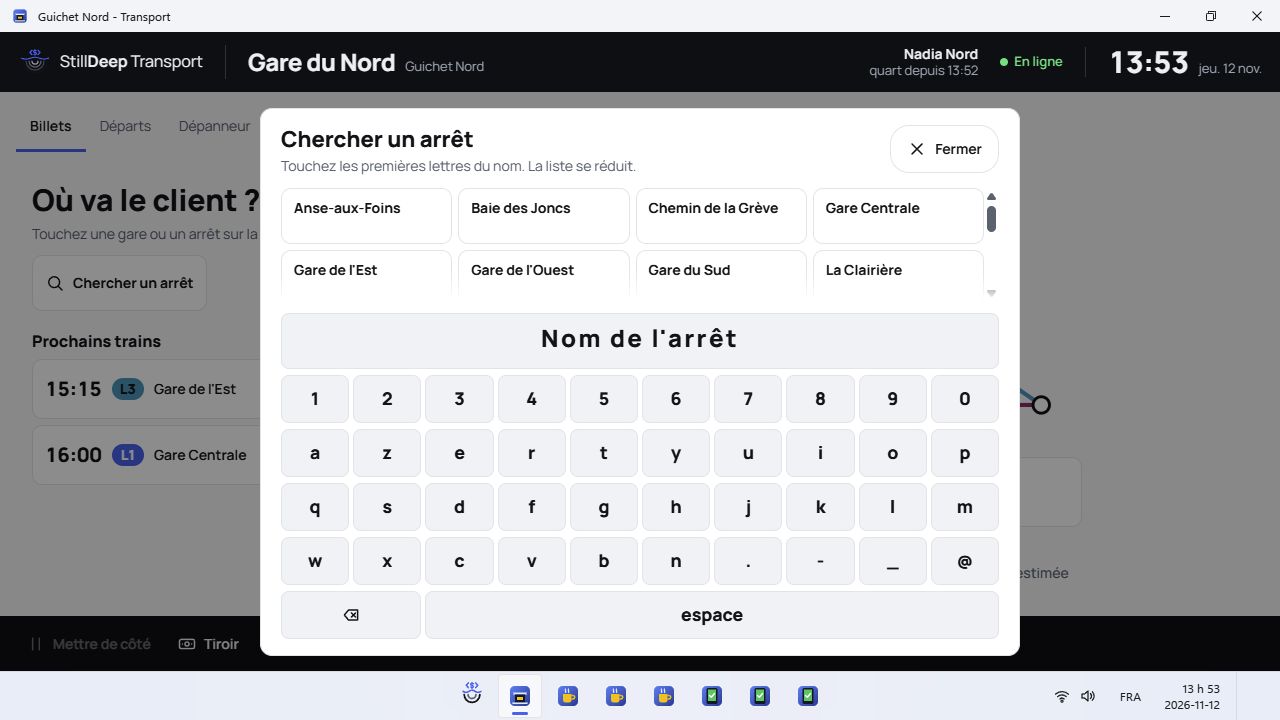
Choisissez le départ, la destination, la date et le type de voyage. Lancez la recherche et sélectionnez un départ disponible. Indiquez les voyageurs et leurs tarifs. Choisissez la classe et les places lorsque le parcours le demande ; le moteur calcule le trajet et son prix.
Relisez les billets et utilisez un paiement de test proposé. Consultez les codes de billets et le document d’impression à l’écran.
Borne : parcours du voyageur
Ouvrez une borne de gare et touchez Commencer l’achat. Le départ correspond à la gare de cette borne.
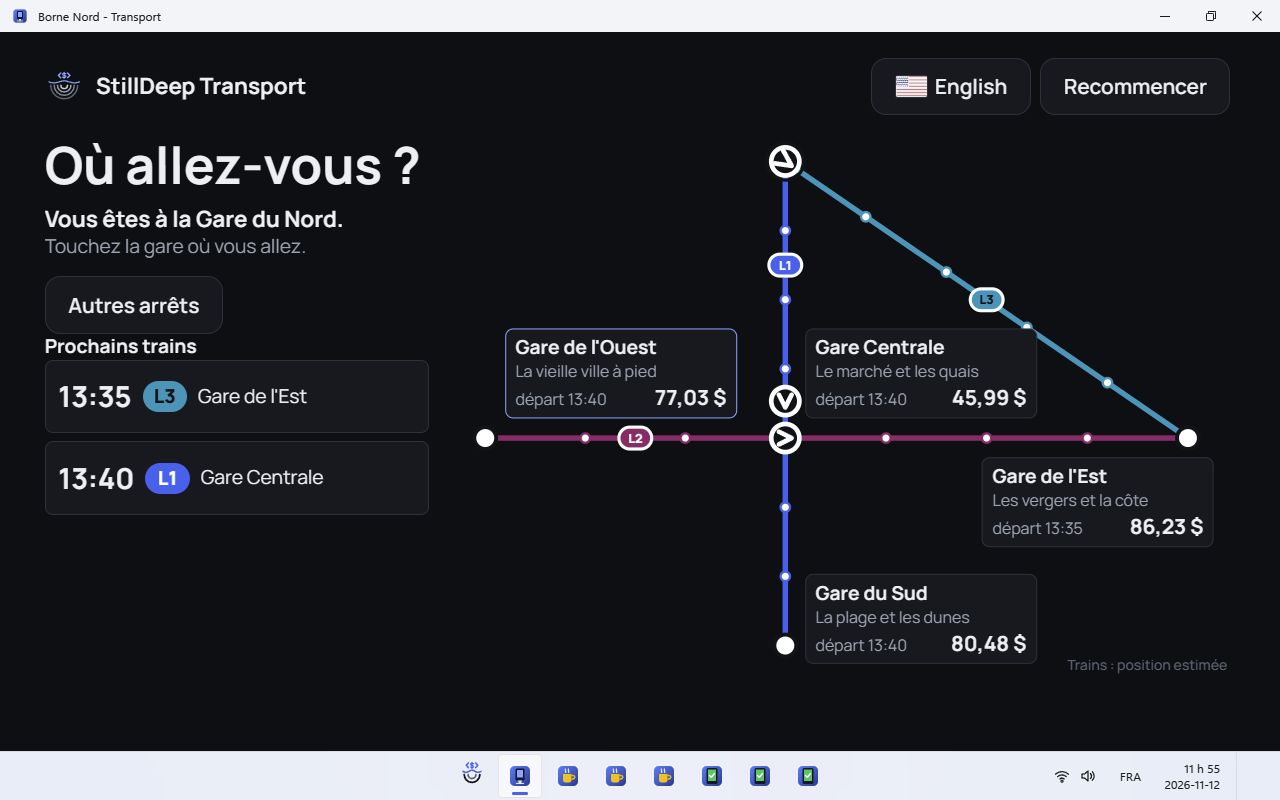
Ouvrez une borne de gare et touchez Commencer l’achat. Le départ correspond à la gare de cette borne. Touchez la destination sur le plan ou dans les cartes. Vérifiez le prochain train proposé et choisissez le voyage voulu.
Suivez les étapes de date, de voyageurs, de tarifs et de places qui sont proposées. Relisez le récapitulatif.
Utilisez seulement le paiement de test indiqué. Recommencer revient au début ; une période d’inactivité peut également réinitialiser la borne.
Caisse du train : vente à bord
Ouvrez Caisse du train 1. Le train possède son propre poste, distinct des guichets de gare.
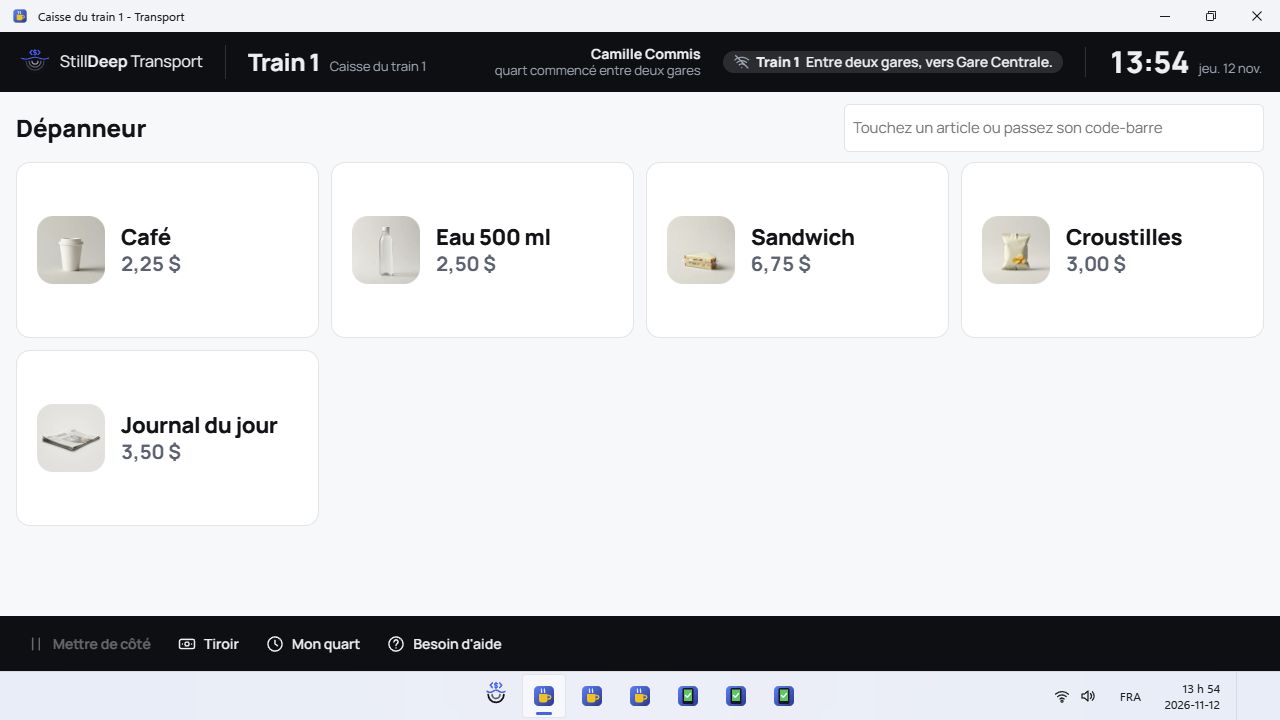
Ouvrez Caisse du train 1. Le train possède son propre poste, distinct des guichets de gare. Connectez le compte de test proposé lorsque le train est en réseau. Entre les gares, une première connexion peut demander d’attendre le retour du réseau.
Recherchez et ajoutez les articles disponibles, puis choisissez le client ou la destination lorsque l’opération le demande.
Consultez l’état de connexion. Les opérations autorisées hors ligne attendent la synchronisation ; toutes les fonctions ne sont pas forcément disponibles sans réseau.
Tablette du train : vérifier un billet
Ouvrez Tablette du train 1 et utilisez le compte de test du contrôleur.
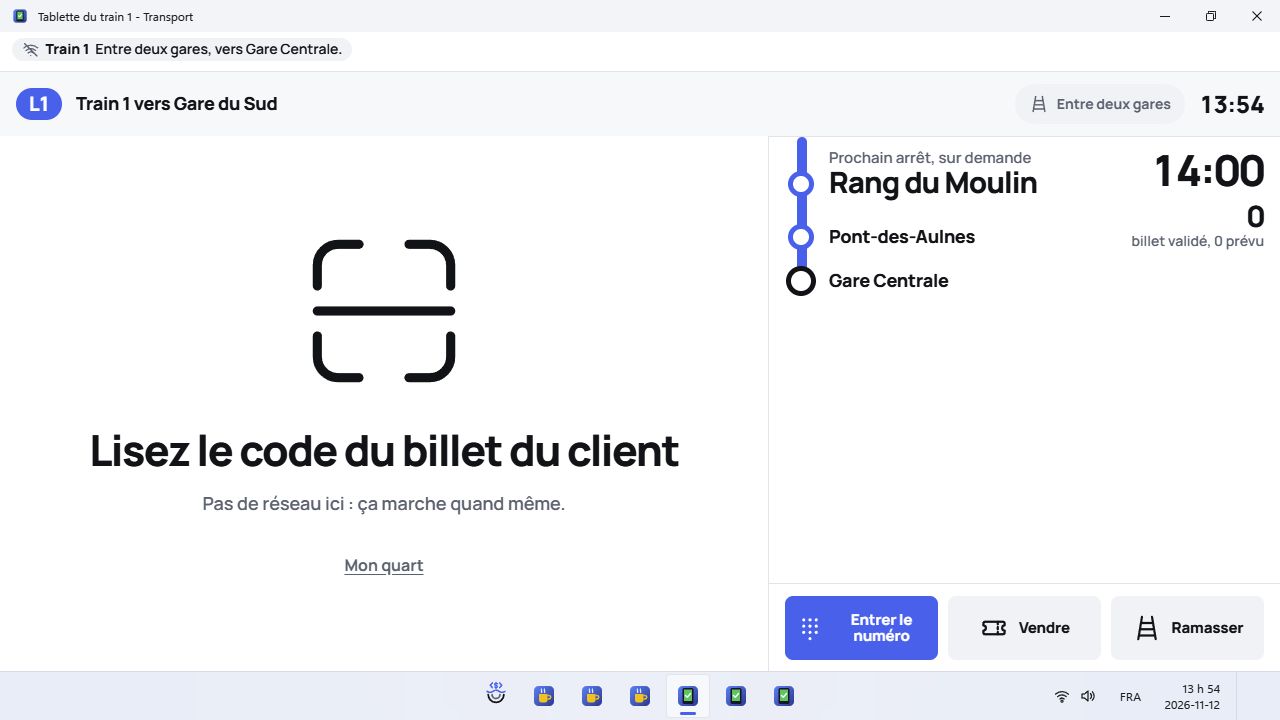
Ouvrez Tablette du train 1 et utilisez le compte de test du contrôleur. Entrez ou scannez le code d’un billet créé dans cette démo. Le lecteur clavier et la caméra dépendent de l’appareil et de ses permissions.
Relisez le voyage et le résultat du contrôle avant de confirmer une action proposée sur le billet.
Surveillez le réseau du train. Les possibilités de contrôle hors ligne dépendent des données déjà reçues par le poste.
Conducteur : état et position du train
Ouvrez Conducteur du train 1. Consultez le voyage, les arrêts et les indications de position disponibles.
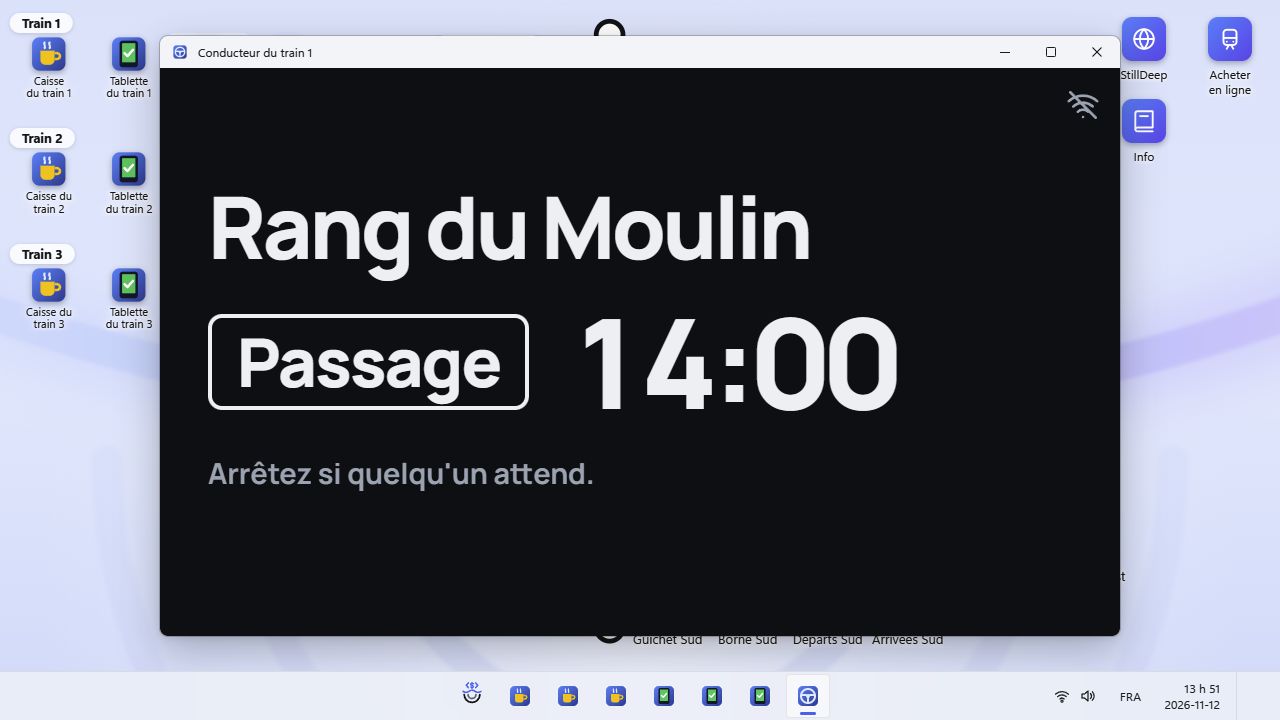
Ouvrez Conducteur du train 1. Consultez le voyage, les arrêts et les indications de position disponibles. Observez les mises à jour du simulateur. Les positions proviennent du poste de bord, pas du GPS de votre tablette.
Ne modifiez une commande de simulation que si vous souhaitez faire évoluer ce train fictif. Son état est visible dans les autres écrans de la démo.
Un retard ou une perte de réseau fait partie du scénario : consultez aussi la carte et les tableaux de gare.
Carte du train : affichage des voyageurs
Ouvrez Carte du train 1. Cet affichage montre le réseau et les informations du voyage.
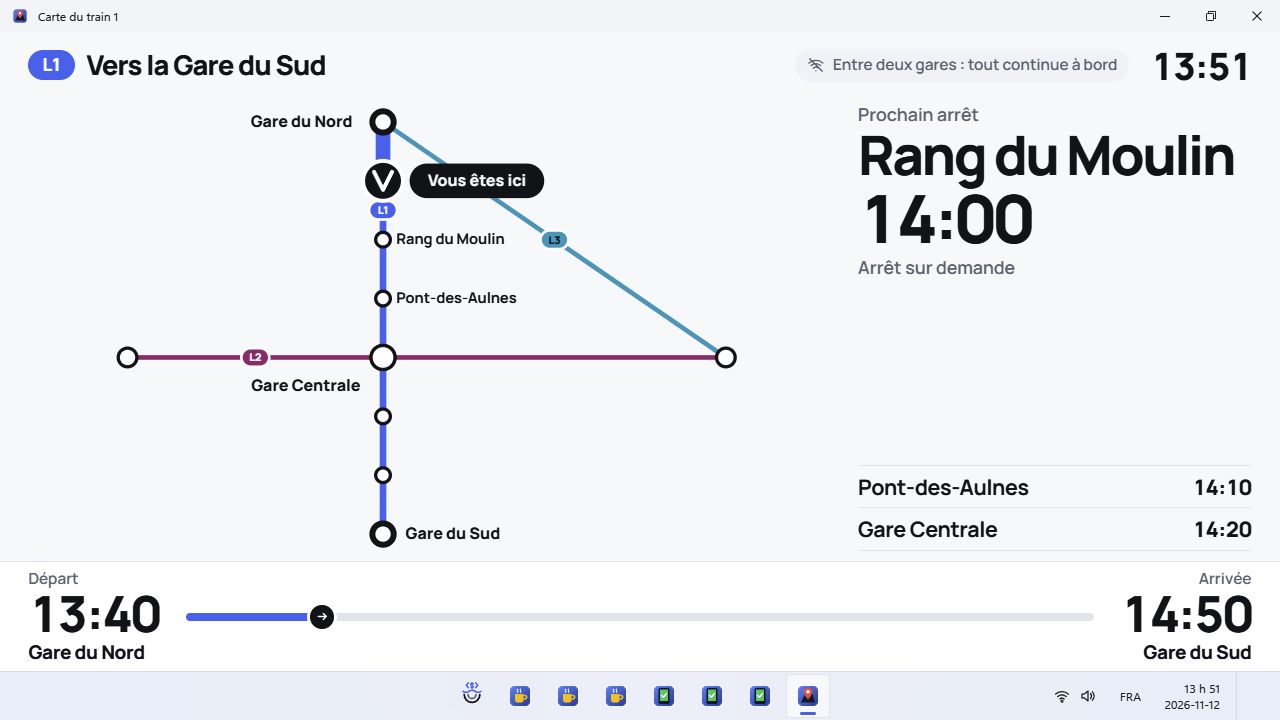
Ouvrez Carte du train 1. Cet affichage montre le réseau et les informations du voyage. Repérez le train, son prochain arrêt et les indications de progression proposées.
Comparez la position avec l’écran du conducteur et le tableau de la gare. Il s’agit d’une simulation, pas d’un voyage réel.
Départs de gare : consulter les prochains trains
Ouvrez Départs Nord, ou le tableau d’une autre gare. Aucun quart de vente n’est nécessaire.
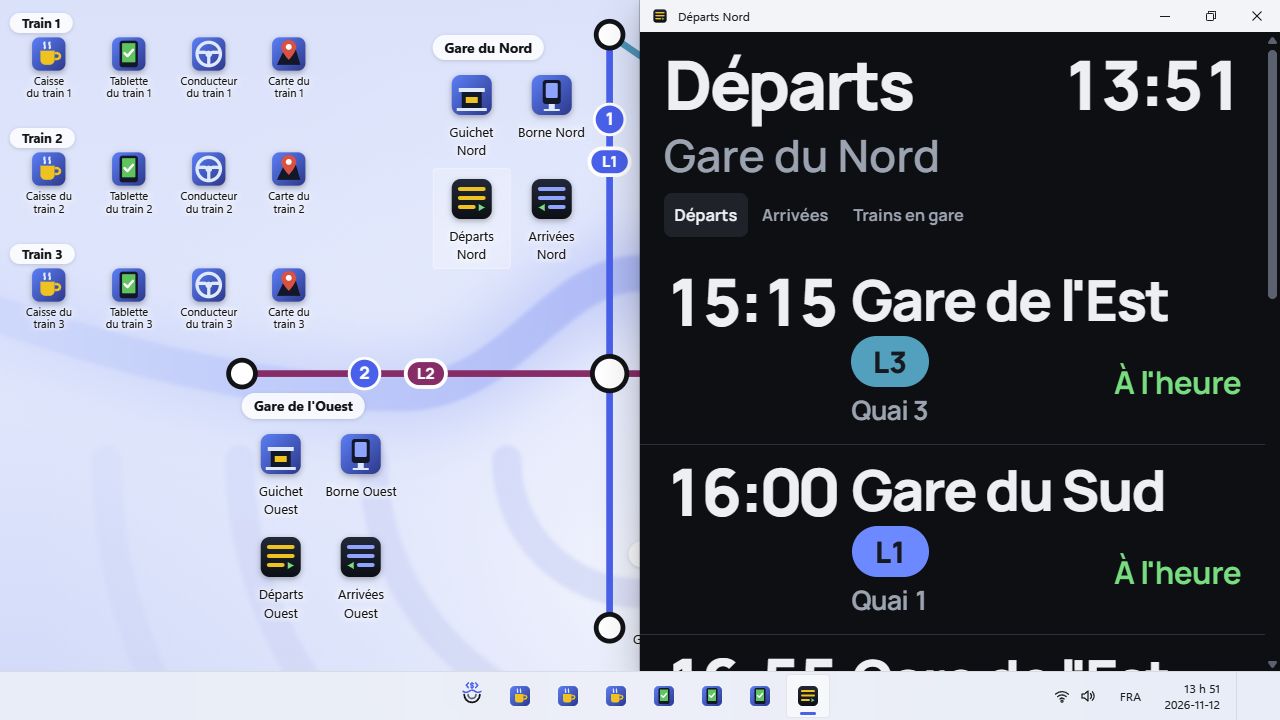
Ouvrez Départs Nord, ou le tableau d’une autre gare. Aucun quart de vente n’est nécessaire. Lisez les destinations, les heures et les états des trains. Les informations suivent le simulateur et l’horaire de la démo.
Si une heure est à confirmer, attendez l’évolution du voyage ou consultez le conducteur. Le tableau est un affichage de lecture, pas un guichet.
Arrivées de gare : suivre les trains attendus
Ouvrez Arrivées Nord, ou le tableau de la gare à observer.
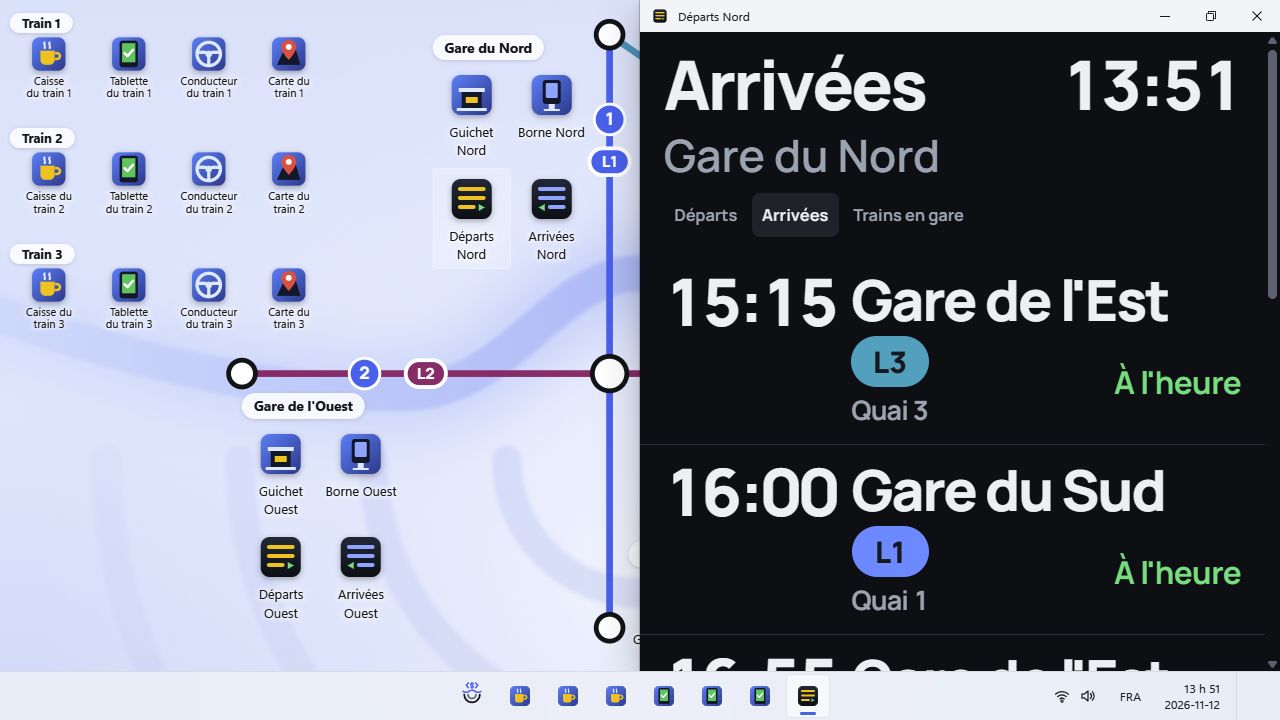
Ouvrez Arrivées Nord, ou le tableau de la gare à observer. Consultez les provenances, les heures et les états affichés. Comparez-les aux départs ou à la carte du train.
L’absence de train dans une période donnée peut être normale. Cet écran ne crée pas de réservation et ne prend pas de paiement.
Achat de billets en ligne
Utilisez Acheter en ligne depuis le bureau, ou ouvrez /billets sur le domaine Transport.
Choisissez le départ, la destination et la date, puis un résultat. Vérifiez les correspondances et les heures.
Renseignez les voyageurs fictifs, leurs tarifs et leurs places. Relisez la commande avant le paiement.
Utilisez uniquement les cartes de test indiquées sur le site. Conservez les codes affichés pour essayer ensuite le contrôle sur la tablette du train.
Avant de tester
Utilisez des renseignements fictifs et uniquement les comptes et moyens de paiement de test indiqués à l’écran. Les données peuvent être partagées entre les visiteurs : une vente, une réservation ou une modification de stock confirmée peut influencer l’essai suivant. Une liste vide peut simplement correspondre à la journée, à l’employé ou à l’entrepôt sélectionné.
Les positions et les voyages des trains sont simulés. Ce logiciel ne vend pas un véritable service de transport. La lecture par caméra dépend de l’appareil et des permissions du navigateur.
À VOTRE IMAGE
Les interfaces visuelles sont offertes et modifiables
Les interfaces d’exemple sont disponibles en code source. Vous pouvez adapter leurs écrans, leurs mises en page, leurs couleurs et leurs éléments visuels à votre commerce ou à votre marque, selon la licence du dépôt d’exemple. Ces démos présentent différentes interfaces construites sur le même moteur StillDeep.
Le moteur StillDeep est propriétaire et distinct des interfaces d’exemple. La mise à disposition des interfaces ne rend pas le moteur open source.